

SCleaner — небольшая портативная утилита для Windows, которая очищает выбранные системные области, удаляет временные файлы, сбрасывает отдельные следы активности и помогает быстро освободить место на диске без установки отдельного комплекса обслуживания. Программа рассчитана на ручную очистку: пользователь сам отмечает категории, запускает Scan, смотрит найденный объём и затем применяет Clean.
Главное отличие SCleaner от крупных оптимизаторов — узкая специализация. Здесь нет десятков модулей, магазина дополнений, фонового мониторинга, удаления программ, разгона системы или визуальных мастеров. Логика строится вокруг одного окна, чекбоксов и двух основных действий. Такой подход удобен, когда нужно быстро убрать системный мусор, очистить Recycle Bin, сбросить кэш значков, удалить историю поиска Windows или обслужить несколько компьютеров с портативной утилиты.
Программа подходит тем, кому нужен простой очиститель диска Windows без сложной настройки. SCleaner для Windows не заменяет резервное копирование, полноценный анализ занятого места, менеджер автозагрузки или специализированную утилиту приватности, но хорошо закрывает базовый сценарий: выбрать области очистки, выполнить сканирование, удалить найденные элементы и сразу увидеть итог.
Что такое SCleaner и для каких задач он нужен
SCleaner относится к классу системных утилит обслуживания, но внутри этого класса занимает довольно узкую нишу. Это не универсальный комплекс для оптимизации Windows, а программа для очистки выбранных компонентов системы и некоторых встроенных приложений. Она работает с такими категориями, как Windows Explorer, System, Browser, Menu и отдельные служебные области Windows.
Основной сценарий — удаление мусорных файлов и следов, которые накапливаются при работе системы: временные файлы, содержимое корзины, кэш миниатюр, кэш значков, старые элементы Prefetch, отчёты об ошибках, дампы памяти, история поиска, списки переходов на панели задач, DNS Cache и Clipboard. Для пользователя это выглядит не как ручной обход десятков папок, а как выбор пунктов в окне программы.
SCleaner полезен в нескольких ситуациях:
- нужно быстро очистить временные файлы Windows без установки большого пакета обслуживания;
- требуется портативный очиститель Windows для флешки или папки с сервисными инструментами;
- пользователь хочет сам контролировать, какие категории будут очищены;
- компьютер используется давно, а Recycle Bin, Temporary Folder, Thumbnail Cache и системные журналы занимают место;
- нужно убрать следы недавних действий в Windows Explorer: Recent Documents, Search History, Taskbar Jump Lists;
- требуется простая утилита очистки ПК, где рабочий процесс сводится к Scan и Clean.
SCleaner не стоит рассматривать как универсальное средство ускорения Windows. Очистка временных файлов может освободить место и убрать накопившиеся служебные данные, но она не увеличивает объём оперативной памяти, не заменяет SSD, не исправляет слабый процессор и не решает проблемы вредоносного ПО. Если система тормозит из-за автозагрузки, перегрева, фоновых служб, повреждённых драйверов или нехватки RAM, понадобятся другие инструменты: например, Autoruns для проверки автозагрузки, Process Explorer для анализа процессов или HWiNFO для диагностики оборудования.
При этом SCleaner остаётся удобным вариантом для регулярной ручной уборки. Он не заставляет разбираться в сложной системе профилей, не требует настройки расписания и не скрывает основное действие за несколькими экранами. Пользователь видит категории очистки, запускает проверку и принимает решение перед удалением.
Краткая карточка SCleaner
| Параметр | Значение |
| Название | SCleaner |
| Разработчик | ShrewdSquad |
| Тип программы | портативная утилита очистки Windows |
| Основная задача | удаление временных файлов, системного мусора и отдельных следов активности |
| Поддерживаемая платформа | Windows |
| Установка | не требуется |
| Основной исполняемый файл | SCleaner.exe |
| Требуемая среда | Microsoft .NET Core 3.1 Desktop Runtime x86 |
| Основные кнопки рабочего процесса | Scan, Clean |
| Раздел настроек | Options |
| Раздел для языка и обновлений | General Tab |
| Поддерживаемые языки | English, German, Russian, Spanish |
| Модель распространения | бесплатная программа с открытым репозиторием |
| Близкие аналоги | CCleaner, BleachBit, Wise Disk Cleaner, PrivaZer, Glary Disk Cleaner, Storage Sense |
По структуре SCleaner ближе к лёгким утилитам ручной очистки, чем к комплексным пакетам обслуживания. Например, CCleaner предлагает больше дополнительных модулей, Wise Disk Cleaner делает акцент на очистке и обслуживании диска, PrivaZer глубже работает со следами приватности, а SCleaner удерживает фокус на минимальном интерфейсе и выбранных системных категориях.
Интерфейс SCleaner
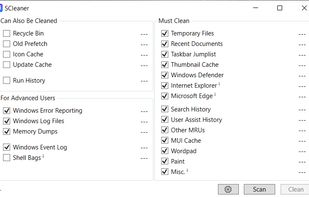
Интерфейс SCleaner построен вокруг одного рабочего окна. В нём расположены категории очистки, чекбоксы, кнопка Scan для анализа и кнопка Clean для удаления найденных элементов. Такой формат удобен тем, что пользователь не переходит между несколькими мастерами и не ищет базовую очистку в меню настроек.
В верхней и центральной части окна находятся группы с вариантами очистки. Визуально они разделяют обязательные и дополнительные направления, а выбор выполняется через чекбоксы. Это важная деталь: SCleaner не запускает очистку всего подряд без участия пользователя. Перед запуском сканирования можно снять лишние пункты и оставить только те области, которые действительно нужно обработать.
Кнопка Scan отвечает за предварительный анализ. После нажатия программа проверяет выбранные категории и показывает, сколько элементов найдено и какой объём можно освободить. На этом этапе данные ещё не удаляются. Пользователь получает промежуточный результат и может решить, продолжать ли очистку.
Кнопка Clean запускает удаление найденных элементов. Она используется после сканирования, когда пользователь уже выбрал категории и увидел результат проверки. После выполнения очистки SCleaner отображает итог, а найденные и удалённые элементы визуально разделяются цветовой индикацией: результаты сканирования показываются отдельно от результатов очистки.
Интерфейс не перегружен вкладками, боковыми панелями и рекламными блоками. Это плюс для разовой задачи, но одновременно ограничение для опытных пользователей, которые привыкли к детальному дереву файлов, ручному исключению отдельных объектов, профилям очистки, журналам операций и расписанию.
Как читать главное окно
Главное окно SCleaner удобно воспринимать как рабочую форму из трёх частей:
- Области очистки. Здесь пользователь отмечает, какие следы и временные данные нужно искать.
- Команды запуска. Кнопка Scan сначала проверяет выбранные области, Clean выполняет удаление.
- Итоговая область. После анализа и удаления программа показывает найденные и очищенные элементы.
Такой интерфейс особенно подходит для новичков. Пользователь не настраивает правила поиска по маскам, не указывает вручную системные папки и не работает с командной строкой. При этом SCleaner требует внимательности: если отмечена очистка Recycle Bin, содержимое корзины будет удаляться как выбранная категория, поэтому перед запуском Clean корзину нужно проверить отдельно.
Какие данные очищает SCleaner
SCleaner работает с несколькими группами данных. Эти группы связаны с Windows Explorer, системными временными областями, браузерными следами, встроенными приложениями и сетевыми кэшами. Программа не пытается заменить все специализированные утилиты сразу; она закрывает ограниченный, но понятный набор задач.
Windows Explorer
В блоке Windows Explorer собраны следы, которые появляются при работе с файлами, папками, поиском и элементами интерфейса Windows. Для пользователя это один из самых понятных разделов: здесь находятся данные, связанные с недавними документами, историей поиска, ярлыками и визуальными кэшами.
SCleaner очищает следующие элементы Windows Explorer:
- Recent Documents — список недавних документов;
- Search History — историю поиска в Windows;
- Obsolete Links and Shortcuts — устаревшие ссылки и ярлыки;
- Icon Cache — кэш значков;
- Thumbnail Cache — кэш миниатюр;
- Taskbar Jump Lists — списки переходов панели задач.
Очистка кэша значков и миниатюр полезна, когда в системе накапливаются устаревшие изображения предпросмотра или значки отображаются некорректно. Windows создаёт такие кэши для ускорения показа файлов и папок, но со временем они могут занимать место и хранить сведения о ранее открывавшихся объектах. SCleaner позволяет сбросить эти категории без ручного поиска соответствующих системных файлов.
Recent Documents, Search History и Taskbar Jump Lists относятся к следам активности. Они не являются мусором в узком смысле: эти списки помогают быстрее возвращаться к недавним файлам и задачам. Но если компьютер используется совместно или готовится к передаче другому человеку, очистка таких следов снижает количество видимой истории работы.
System
Системный блок отвечает за данные, которые Windows создаёт во время работы, обновлений, ошибок, диагностики и обслуживания. Именно здесь находятся категории, которые чаще всего связывают с очисткой временных файлов Windows.
SCleaner работает со следующими системными областями:
- Recycle Bin — корзина Windows;
- Temporary Folder — временная папка;
- Prefetch — файлы предварительной загрузки;
- Memory Dumps — дампы памяти;
- Error Logs — журналы ошибок;
- Windows Event Log — журнал событий Windows;
- Windows Defender — отдельные данные Microsoft Defender;
- Update Cache — кэш обновлений Windows.
Temporary Folder — один из базовых источников временных данных. В эту область попадают файлы установщиков, распаковки, промежуточные данные приложений и служебные объекты, которые не всегда удаляются автоматически. Очистка Temporary Folder помогает освободить место, но перед обслуживанием лучше закрыть активные приложения, чтобы не удалять временные файлы, которые используются прямо сейчас.
Recycle Bin требует отдельной осторожности. Корзина хранит удалённые пользователем файлы, которые ещё можно восстановить средствами Windows. Если SCleaner очищает Recycle Bin, восстановить эти файлы стандартным способом уже не получится. Поэтому перед запуском Clean нужно открыть корзину через Проводник и убедиться, что там нет нужных документов, архивов, фотографий или рабочих файлов.
Prefetch — системная область, связанная с ускорением запуска приложений. В очистителях она часто рассматривается как категория для освобождения места, но удаление Prefetch не является обязательной регулярной процедурой. Если пользователь не понимает, зачем ему очищать этот пункт, лучше оставить его выключенным и начать с более очевидных категорий: Temporary Folder, Recycle Bin, Thumbnail Cache, Icon Cache.
Memory Dumps и Error Logs полезны для диагностики сбоев. После критических ошибок Windows может сохранять дампы памяти и журналы, которые помогают анализировать причину падения системы или приложений. На домашнем ПК старые дампы часто просто занимают место, но на рабочем компьютере или при продолжающейся проблеме их лучше не удалять до завершения диагностики.
Windows Event Log и Error Logs также требуют понимания контекста. Если система нестабильна, журналы могут понадобиться специалисту. Если компьютер обслуживается после устранения проблемы, очистка таких данных помогает убрать накопленные отчёты и освободить место.
Browser и встроенные приложения
В браузерном и прикладном блоке SCleaner ориентируется на Internet Explorer, Microsoft Edge и несколько встроенных приложений Windows. В истории развития программы также выделялись очистители Paint, WordPad и MUI Cache.
К подтверждённым направлениям относятся:
- Internet Explorer;
- Microsoft Edge;
- Paint;
- WordPad;
- MUI Cache.
Internet Explorer сейчас редко используется как основной браузер, но его следы могут сохраняться в системе, старых корпоративных конфигурациях и компонентах совместимости. SCleaner включает очистку данных Internet Explorer как отдельную категорию.
Microsoft Edge в SCleaner также присутствует как отдельная область, но программу не стоит воспринимать как глубокий очиститель всех браузеров Chromium. Для детальной очистки современных браузеров, расширений, cookies, профилей, кэша сайтов и сохранённых данных лучше использовать настройки самого браузера или специализированные инструменты. SCleaner удобен для базовой ручной очистки, а не для тонкой настройки приватности браузерных профилей.
Paint и WordPad относятся к простым встроенным приложениям Windows. Очистка их следов имеет смысл, когда пользователь хочет убрать недавние элементы и служебные данные, связанные с этими приложениями. MUI Cache связан с отображением и хранением сведений о запуске приложений в Windows; его очистка относится скорее к следам активности, чем к освобождению большого объёма диска.
Menu, Clipboard и сетевые кэши
SCleaner включает отдельные пункты для данных меню и сетевых следов:
- Clipboard — буфер обмена;
- DNS Cache — кэш DNS;
- Renew Dynamic IP — обновление динамического IP как отдельная функция, появившаяся в ветке развития программы.
Clipboard — это буфер обмена Windows. В нём могут оставаться недавно скопированные фрагменты текста, пути, изображения или другие данные. Очистка Clipboard полезна после работы с конфиденциальными строками, адресами, внутренними заметками и временными паролями, но не заменяет менеджер паролей и не очищает историю сторонних буферов обмена, если они используются отдельно.
DNS Cache хранит результаты разрешения доменных имён. Его сброс может пригодиться после изменения сетевых настроек, проблем с доступом к сайтам или обновления DNS-записей. В SCleaner этот пункт удобно расположен рядом с другими простыми операциями очистки, поэтому пользователь может выполнить его без командной строки.
Renew Dynamic IP — более специфический пункт. Он относится не к удалению файлов, а к сетевой операции. Использовать его стоит только при понимании, что компьютер получает адрес динамически и что обновление сетевых параметров не нарушит текущие подключения.
Как пользоваться SCleaner: пошаговая инструкция
Работа с SCleaner строится вокруг простой последовательности: подготовить программу, выбрать категории, нажать Scan, проверить результат, нажать Clean и убедиться, что очистка завершилась корректно. В отличие от сложных оптимизаторов, SCleaner не требует проходить мастер из нескольких экранов.
Подготовка перед запуском
SCleaner не требует установки. Пользователь распаковывает архив в отдельную папку и запускает SCleaner.exe. На компьютере должна быть установлена среда Microsoft .NET Core 3.1 Desktop Runtime x86. Без неё программа не запустится как обычное Windows-приложение, потому что SCleaner построен на этой платформе.
Перед первым запуском лучше выполнить несколько действий:
- Закрыть программы, которые активно создают временные файлы.
- Проверить корзину Windows, если планируется очистка Recycle Bin.
- Завершить установку обновлений Windows, если они находятся в процессе.
- Убедиться, что важные документы сохранены.
- Запустить SCleaner с правами, достаточными для очистки системных областей.
Если Windows показывает запрос UAC, его нужно воспринимать как часть работы с системной утилитой. SCleaner очищает области, для которых обычных пользовательских прав может быть недостаточно. Без повышенных прав часть системных категорий не будет обработана полноценно.
Выбор областей очистки
После запуска пользователь видит список категорий. Здесь не нужно отмечать всё подряд. Безопаснее начинать с понятных областей:
- Temporary Folder;
- Thumbnail Cache;
- Icon Cache;
- Recent Documents;
- Search History;
- Taskbar Jump Lists;
- DNS Cache;
- Clipboard.
Recycle Bin стоит включать только после проверки содержимого корзины. Memory Dumps, Error Logs и Windows Event Log лучше не очищать, если компьютер недавно выдавал ошибки, синие экраны или нестабильно работает. Эти данные могут понадобиться для диагностики.
Для новичка оптимальный подход — выбрать небольшое количество категорий, выполнить Scan, посмотреть результат и только потом расширять набор очистки. SCleaner удобен тем, что не навязывает автоматическую обработку всех пунктов. Пользователь сам решает, какие следы и временные данные удалить.
Сканирование через Scan
Кнопка Scan запускает предварительный анализ выбранных категорий. На этом этапе SCleaner ищет элементы, которые подходят под отмеченные области очистки, и показывает итог. Это промежуточный шаг, а не удаление.
SCleaner после сканирования выбранных категорий

После сканирования важно смотреть не только на общий объём, но и на распределение по категориям. Если большой объём найден в Recycle Bin, нужно ещё раз убедиться, что корзина не содержит нужных файлов. Если результат связан с логами и дампами, стоит оценить, не нужны ли они для поиска причины ошибок.
SCleaner показывает результат в понятной форме: пользователь видит количество найденных элементов и объём, который может быть очищен. В отличие от ручной очистки через Проводник, здесь не нужно открывать несколько системных папок и сравнивать размеры вручную.
Очистка через Clean
Кнопка Clean запускается после Scan. Она удаляет найденные элементы в выбранных категориях и показывает итог завершения. Это основной момент, где требуется внимание: после очистки часть данных нельзя будет вернуть обычным способом.
SCleaner после выполнения очистки через Clean

После Clean полезно повторить Scan с теми же категориями. Если SCleaner больше не находит элементы или показывает существенно меньший объём, очистка прошла ожидаемо. Если часть данных осталась, причина может быть в правах доступа, активных приложениях или файлах, которые используются системой.
Практический порядок для первой очистки
Для первого запуска подходит осторожная схема:
- Открыть SCleaner.
- Отметить Temporary Folder, Icon Cache, Thumbnail Cache, Search History и Clipboard.
- Не включать Recycle Bin, Memory Dumps и Windows Event Log на первом проходе.
- Нажать Scan.
- Посмотреть найденный объём и категории.
- Нажать Clean.
- Повторить Scan.
- Проверить свободное место на диске в Проводнике.
- Убедиться, что нужные программы запускаются штатно.
- После этого при необходимости отдельно очистить Recycle Bin.
Такой порядок снижает риск удалить данные, которые пользователь рассчитывал восстановить. SCleaner прост, но любая утилита очистки требует аккуратности: программа выполняет выбранные действия, а не оценивает важность каждого файла для конкретного пользователя.
Настройки SCleaner
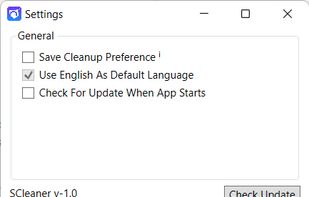
Раздел Options используется для изменения базового поведения программы. Настройки не превращают SCleaner в сложный оптимизатор, но помогают настроить язык интерфейса и проверку обновлений.
Внутри Options есть General Tab. В этом разделе доступны параметры, связанные с языком и обновлениями:
- Use English as Default Language;
- Check Periodically For Updates;
- Check For Update.
По умолчанию SCleaner использует язык операционной системы, если он поддерживается программой. Поддерживаются English, German, Russian и Spanish. Если пользователь хочет переключить интерфейс на английский, он открывает Options, переходит в General Tab и включает Use English as Default Language. Обратное действие возвращает использование языка системы там, где это применимо.
Параметр Check Periodically For Updates отвечает за периодическую проверку обновлений. Ручная проверка выполняется через кнопку Check For Update. Для пользователя это означает, что проверка встроена в настройки и не требует отдельной утилиты.
Настройки SCleaner минимальны. Здесь нет профилей для разных пользователей, расписания очистки, тонких правил исключений, расширенного журнала операций или отдельной вкладки для каждого приложения. Такая простота соответствует назначению программы: быстро открыть, выбрать категории, просканировать, очистить и закрыть.
Системные требования
SCleaner относится к лёгким утилитам, но у него есть важная программная зависимость: Microsoft .NET Core 3.1 Desktop Runtime x86. Сам размер программы небольшой, но без этой среды запуск невозможен.
| Компонент | Требование |
| Операционная система | Microsoft Windows 11, 10, 8.1, 8, 7, Vista |
| Разрядность ОС | 32-bit и 64-bit |
| Процессор | 1 GHz processor or faster |
| Оперативная память | 256 MB RAM |
| Свободное место на диске | 2 MB |
| Разрешение экрана | 1024×768 и выше |
| Дополнительная среда | Microsoft .NET Core 3.1 Desktop Runtime x86 |
Низкие аппаратные требования делают SCleaner удобным для старых компьютеров и сервисных флешек. Программа не требует много памяти, не устанавливает крупный пакет модулей и не занимает заметный объём на диске. Главная проверка перед запуском — наличие Microsoft .NET Core 3.1 Desktop Runtime x86.
На старых системах это особенно важно. Пользователь может распаковать SCleaner и увидеть, что сама утилита находится на месте, но без нужного runtime Windows не сможет корректно запустить приложение. Поэтому при подготовке сервисного набора для нескольких ПК стоит заранее учитывать эту зависимость.
Портативность и удаление программы
SCleaner не требует установки. Это означает, что пользователь не проходит привычный мастер Setup, не выбирает папку Program Files, не создаёт отдельный деинсталлятор и не добавляет программу в список установленных приложений Windows. Программа запускается из распакованной папки через SCleaner.exe.
Портативный формат удобен в нескольких сценариях:
- обслуживание домашнего ПК без установки лишнего ПО;
- запуск с USB-накопителя;
- хранение утилиты в папке с другими сервисными инструментами;
- быстрый запуск на старом ноутбуке;
- разовая очистка перед передачей компьютера другому пользователю;
- проверка нескольких машин, где нежелательно устанавливать комплексные оптимизаторы.
Удаление SCleaner также простое: достаточно удалить SCleaner.exe и папку, в которой лежит программа. Утилита не требует отдельного мастера удаления. Это не означает, что SCleaner не взаимодействует с системой: программа очищает выбранные системные области, но сама не устанавливается как классическое приложение.
Портативность не отменяет прав доступа. Если требуется очистка системных категорий, запуск без повышенных прав может ограничить результат. Поэтому при работе с системными логами, кэшем обновлений, Defender и другими защищёнными областями следует запускать программу с достаточными правами.
Безопасность и ограничения очистки
SCleaner выполняет понятные действия, но сама категория системной очистки требует аккуратности. Программа удаляет выбранные элементы, а не решает за пользователя, какие данные имеют ценность. Поэтому безопасная работа строится на трёх правилах: выбирать только понятные категории, сначала запускать Scan, не очищать диагностические данные до завершения разбирательства с ошибками.
Что можно очищать чаще
Для регулярной ручной очистки подходят категории, которые обычно не несут долгосрочной пользовательской ценности:
- Temporary Folder;
- Thumbnail Cache;
- Icon Cache;
- Clipboard;
- DNS Cache;
- Search History;
- Taskbar Jump Lists.
Эти пункты помогают убрать временные и вспомогательные данные. При этом даже здесь есть нюансы. Например, Clipboard может содержать строку, которая ещё нужна пользователю; Taskbar Jump Lists могут быть удобны для быстрого возврата к недавним файлам; Thumbnail Cache ускоряет предпросмотр изображений в папках. Очистка не всегда улучшает опыт — иногда она просто убирает историю и временные данные.
Что требует осторожности
Более осторожно стоит относиться к следующим категориям:
- Recycle Bin;
- Memory Dumps;
- Error Logs;
- Windows Event Log;
- Update Cache;
- Windows Defender;
- Prefetch.
Recycle Bin может содержать файлы, которые ещё нужны. Перед очисткой корзины нужно открыть её через Проводник и просмотреть содержимое. Особенно это важно на компьютерах, где работают несколько пользователей.
Memory Dumps, Error Logs и Windows Event Log могут быть нужны для анализа сбоев. Если компьютер перезагружается, выдаёт ошибки или нестабильно работает, не стоит удалять эти данные до завершения диагностики. После решения проблемы старые журналы можно очистить отдельно.
Update Cache лучше не очищать во время установки обновлений Windows. Сначала нужно завершить обновление, перезагрузить компьютер и убедиться, что система работает штатно.
Prefetch не стоит очищать без причины. Эта категория относится к системным данным, которые Windows использует для ускорения запуска программ. Если цель — безопасная базовая уборка, лучше начать с Temporary Folder, Thumbnail Cache, Icon Cache и Clipboard.
Чего SCleaner не делает
Ограничения SCleaner важны не меньше, чем его возможности. Программа не является:
- антивирусом;
- средством восстановления удалённых данных;
- дефрагментатором;
- менеджером установленных программ;
- полноценным анализатором занятого места;
- инструментом тонкой очистки всех современных браузеров;
- заменой резервного копирования;
- средством ремонта повреждённой Windows.
Если компьютер заражён вредоносным ПО, нужен антивирусный сканер. Если диск заполнен большими играми, видеоархивами и образами, лучше использовать анализатор занятого места или файловый менеджер. Если нужно удалить программу с остатками, больше подходит Revo Uninstaller, IObit Uninstaller, Geek Uninstaller или HiBit Uninstaller. SCleaner решает другую задачу: быстрая очистка выбранных системных следов и временных данных.
Плюсы и минусы SCleaner
Плюсы
- Портативный запуск без установки. SCleaner удобно держать в папке сервисных программ или на USB-накопителе.
- Простая логика Scan и Clean. Пользователь сначала анализирует выбранные категории, затем запускает очистку.
- Однооконный интерфейс. Основные действия доступны без перехода между несколькими мастерами.
- Выбор категорий через чекбоксы. Можно очищать не всю систему, а только нужные области.
- Поддержка русского языка. Интерфейс доступен на русском наряду с English, German и Spanish.
- Низкие аппаратные требования. Программа подходит для старых систем с небольшим объёмом RAM и места на диске.
- Очистка системных следов Windows. В набор входят Recent Documents, Search History, Thumbnail Cache, Icon Cache, Taskbar Jump Lists, Clipboard и DNS Cache.
- Понятный формат для новичков. В интерфейсе нет большого числа модулей, которые отвлекают от основной задачи.
- Открытый репозиторий. Проект размещён в публичном репозитории ShrewdSquad/SCleaner.
Минусы
- Требуется Microsoft .NET Core 3.1 Desktop Runtime x86. Без этой среды программа не запускается как самостоятельный EXE.
- Нет детального дерева файлов перед удалением. Пользователь видит итог по категориям, но не получает полноценный список каждого объекта с ручным исключением.
- Нет встроенного расписания очистки. SCleaner ориентирован на ручной запуск.
- Нет набора дополнительных модулей. В программе нет удаления приложений, анализа автозагрузки, дефрагментации, мониторинга процессов и ремонта системы.
- Ограниченная глубина браузерной очистки. Утилита не заменяет специализированную очистку профилей современных браузеров.
- Нет версии для macOS и Linux. SCleaner относится к Windows-утилитам.
- Очистка диагностических данных требует осторожности. Memory Dumps, Error Logs и Windows Event Log не стоит удалять до завершения анализа проблем.
Плюсы SCleaner сильнее раскрываются в разовой и регулярной ручной очистке. Минусы становятся заметны, когда пользователь ждёт от программы универсального обслуживания системы, автоматизации или глубокой приватности.
Сравнение с аналогами
SCleaner корректнее сравнивать не с одним лучшим очистителем, а с конкретными программами, которые закрывают разные сценарии. В одних случаях важнее простота и портативность, в других — глубокая очистка следов, в третьих — автоматизация, в четвёртых — встроенные средства Windows.
| Программа | Основной сценарий | Сильная сторона | Ограничение или отличие |
| SCleaner | быстрая ручная очистка Windows | портативность, простое окно, Scan и Clean | нет детального дерева файлов и расписания |
| CCleaner | регулярное обслуживание ПК с дополнительными модулями | больше инструментов в одном интерфейсе | сложнее и шире по задачам, чем SCleaner |
| BleachBit | очистка и приватность с расширенными правилами | Preview, Delete, большое число cleaner-правил, открытый код | требует внимательнее выбирать пункты |
| Wise Disk Cleaner | очистка диска и дополнительные операции обслуживания | ориентирован на освобождение места и регулярную очистку | больше функций, чем нужно для простой разовой уборки |
| PrivaZer | глубокая очистка следов приватности | сильный фокус на конфиденциальности и остаточных следах | сложнее для быстрого запуска без настройки |
| Glary Disk Cleaner | простая очистка диска в экосистеме Glary | понятная утилита для удаления мусора | меньше фокус на минималистичной портативности SCleaner |
| Storage Sense | встроенная автоматическая очистка Windows | не требует сторонней программы | меньше ручного контроля над отдельными категориями SCleaner |
| Wise Care 365 | комплексное обслуживание Windows | больше модулей обслуживания | избыточен, если нужна только ручная очистка временных данных |
SCleaner и CCleaner
CCleaner — более известный и более широкий инструмент. Он подходит пользователям, которым нужны дополнительные функции: обслуживание приложений, управление автозагрузкой, расширенные инструменты очистки, отчёты и коммерческие возможности. SCleaner проще: он не пытается закрыть все задачи обслуживания Windows и не перегружает окно дополнительными модулями.
Если нужен быстрый портативный очиститель Windows для ручного удаления временных файлов и следов активности, SCleaner выглядит проще. Если требуется привычный многофункциональный пакет с большим количеством настроек, логичнее сравнить его с CCleaner или Glary Utilities.
SCleaner и BleachBit
BleachBit сильнее ориентирован на расширенную очистку и приватность. Он поддерживает предварительный просмотр, работу с большим количеством правил и более гибкий подход к удалению данных. Такой инструмент лучше подходит опытным пользователям, которые хотят видеть подробности и контролировать очистку разных приложений.
SCleaner проще. Он не требует изучать большой список cleaner-правил и не перегружает пользователя глубокой настройкой. Это удобнее для тех, кому нужна короткая цепочка действий: отметить пункты, нажать Scan, затем Clean. Ограничение очевидно: меньше контроля над конкретными файлами перед удалением.
SCleaner и Wise Disk Cleaner
Wise Disk Cleaner ориентирован на регулярную очистку диска и дополнительные операции обслуживания. Он подходит тем, кто хочет более развитый инструмент для освобождения места и автоматизированной уборки. SCleaner выигрывает в минимализме и портативности, но уступает по широте функций.
Для домашнего пользователя с простым сценарием SCleaner достаточен. Для регулярной автоматической очистки и более подробного обслуживания диска лучше рассмотреть Wise Disk Cleaner или встроенный Storage Sense.
SCleaner и PrivaZer
PrivaZer рассчитан на глубокую очистку следов приватности. Он сильнее подходит для сценариев, где важны остаточные следы, история использования, конфиденциальность и более тщательное удаление данных. SCleaner не претендует на такую глубину.
Если задача — быстро убрать Temporary Folder, Recycle Bin, Thumbnail Cache, Search History и DNS Cache, SCleaner удобнее своей простотой. Если задача — максимально тщательно очистить следы активности перед передачей компьютера, продажей диска или работой с чувствительными данными, PrivaZer подходит лучше.
SCleaner и Storage Sense
Storage Sense встроен в Windows и работает без сторонних программ. Его удобно использовать для автоматической очистки временных файлов, корзины и некоторых системных данных. Но Storage Sense не даёт такой же простой ручной формы с отдельными категориями SCleaner.
SCleaner подходит тем, кто хочет запускать очистку вручную и видеть результат сразу в отдельном окне. Storage Sense удобнее, когда нужно включить автоматическое обслуживание и не возвращаться к ручной процедуре.
Отзывы пользователей и профильных изданий
Отзывы о SCleaner в профильных источниках сходятся в нескольких тезисах: программа воспринимается как лёгкая, простая и быстрая утилита для ручной очистки, но её ограничивают отсутствие глубокого предварительного просмотра и узкий набор функций по сравнению с более зрелыми очистителями.
Softpedia
Softpedia оценивает SCleaner как минималистичную программу для быстрых one-click cleanups. В обзоре подчёркивается маленький размер, портативный запуск, простая форма выбора категорий и понятная последовательность: выбрать области, запустить scan, затем выполнить clean.
Сильная сторона SCleaner в такой оценке — доступность для пользователей без технического опыта. В интерфейсе нет сложных разделов, а визуальная индикация помогает понять, какие элементы найдены и что было очищено. Для обзора программы это важный момент: SCleaner не конкурирует с крупными очистителями количеством функций, а выигрывает простотой рабочего процесса.
MajorGeeks
MajorGeeks описывает SCleaner как portable app с single-window interface и preselected areas for cleaning. В центре внимания — возможность привести систему в порядок за несколько действий: отметить категории, нажать Scan, увидеть количество элементов и размер, затем нажать Clean.
Такой подход хорошо совпадает с реальным назначением SCleaner. Программа не рассчитана на долгую настройку, но подходит для быстрого обслуживания. MajorGeeks также относит SCleaner к инструментам, которые понятны новичку, но могут быть полезны и более опытному пользователю благодаря скорости и портативности.
gHacks
gHacks рассматривал SCleaner как open source alternative для Windows Disk Cleanup. В обзоре выделяется простота интерфейса, деление на Explorer, System и Browser, наличие Scan и Clean, а также высокая скорость проверки и удаления. Одновременно отмечены ограничения ранней реализации: отсутствие просмотра конкретного содержимого перед удалением и неполная глубина очистки по сравнению с более зрелыми альтернативами.
Такая оценка хорошо показывает компромисс SCleaner. Программа удобна как быстрый ручной очиститель, но не даёт той детализации, которую опытный пользователь ожидает от BleachBit или комплексных инструментов приватности. Поэтому SCleaner лучше выбирать не как самый полный очиститель, а как быстрый портативный инструмент для понятного набора системных категорий.
Усреднённое мнение пользователей сети
Пользователи чаще положительно воспринимают SCleaner за три свойства: простоту, портативность и отсутствие перегруженного интерфейса. Программа запускается быстро, не требует установки и не заставляет разбираться в большом числе модулей. Для тех, кто устал от сложных оптимизаторов, это заметное преимущество.
Критика обычно связана с ограничениями:
- мало настроек для опытного пользователя;
- нет подробного списка файлов перед удалением;
- нет расписания;
- нет глубокой очистки современных браузеров;
- требуется Microsoft .NET Core 3.1 Desktop Runtime x86;
- набор функций уже, чем у CCleaner, BleachBit, PrivaZer и Wise Disk Cleaner.
Поэтому SCleaner получает лучшие отзывы в сценариях «открыл — отметил — просканировал — очистил». Когда от программы ждут комплексного обслуживания Windows, тонкой приватности или автоматизации, пользователи чаще выбирают другие решения.
Практические сценарии применения
SCleaner лучше всего раскрывается в конкретных бытовых задачах. Он не заменяет все средства обслуживания, но удобен там, где нужно быстро и контролируемо убрать накопившиеся временные данные.
| Сценарий | Как использовать SCleaner | Что проверить перед Clean |
| Освободить место на старом ноутбуке | отметить Temporary Folder, Recycle Bin, Thumbnail Cache, Icon Cache | содержимое корзины и активные приложения |
| Убрать следы недавней работы | выбрать Recent Documents, Search History, Taskbar Jump Lists, Clipboard | не нужны ли списки недавних файлов |
| Сбросить визуальные кэши | выбрать Icon Cache и Thumbnail Cache | после очистки миниатюры могут создаваться заново |
| Очистить сетевой кэш | выбрать DNS Cache | нет ли активных сетевых операций |
| Подготовить ПК перед передачей другому пользователю | очистить корзину, временные данные, историю и кэши | важные файлы перенесены отдельно |
| Обслужить несколько ПК | запускать SCleaner как портативную утилиту | наличие Microsoft .NET Core 3.1 Desktop Runtime x86 |
| Быстро убрать буфер обмена | выбрать Clipboard | нужные скопированные данные сохранены в документе |
| Проверить, сколько мусора накопилось | сначала нажать Scan без Clean | оценить категории с большим объёмом |
Для домашнего пользователя
Домашнему пользователю SCleaner удобен для периодической уборки. Достаточно открыть программу раз в несколько недель, выбрать понятные категории и выполнить Scan. Если найденный объём небольшой, Clean можно не запускать. Если Temporary Folder, Recycle Bin или кэши занимают заметное место, очистка будет оправданной.
В домашнем сценарии особенно важно не воспринимать очистку как обязательный ежедневный ритуал. Windows самостоятельно управляет частью временных данных, а некоторые кэши ускоряют работу интерфейса. SCleaner лучше использовать тогда, когда накопилось место, появились следы, которые нужно убрать, или требуется обслужить старый компьютер.
Для старого компьютера
На старом ПК SCleaner полезен из-за низких требований и портативного формата. Программа не требует крупной установки и не нагружает систему сложным интерфейсом. Но от неё не стоит ждать аппаратного ускорения. Если старый компьютер медленно работает из-за HDD, нехватки RAM или слабого процессора, очистка временных файлов даст ограниченный эффект.
Лучший сценарий для старого ПК:
- Закрыть лишние приложения.
- Проверить свободное место на системном диске.
- Запустить SCleaner.
- Отметить Temporary Folder, Thumbnail Cache, Icon Cache и Recycle Bin после проверки корзины.
- Выполнить Scan.
- Запустить Clean.
- Перезагрузить систему, если очищались системные кэши.
Для более глубокой диагностики старого компьютера стоит использовать Speccy, HWMonitor, CPU-Z, GPU-Z или другие утилиты из раздела диагностики.
Для пользователя, которому нужна приватность
SCleaner помогает убрать часть видимых следов активности: недавние документы, историю поиска, списки переходов, Clipboard, DNS Cache, отдельные следы Internet Explorer и Microsoft Edge. Это полезно для базового уровня приватности на общем компьютере.
Но SCleaner не нужно воспринимать как средство полного удаления всех следов. Он не гарантирует глубокую очистку профилей современных браузеров, не заменяет шифрование, не очищает все журналы сторонних программ и не выполняет полноценное безопасное стирание накопителя. Для более глубокого сценария лучше рассмотреть PrivaZer или BleachBit, а для защиты данных — инструменты шифрования и резервного копирования.
Для сервисной флешки
SCleaner хорошо подходит для набора портативных утилит. Его можно хранить рядом с файловыми менеджерами, анализаторами процессов, средствами диагностики и деинсталляторами. При обслуживании чужого компьютера важно заранее объяснить владельцу, какие категории будут очищены, особенно если речь идёт о Recycle Bin, Recent Documents и Windows Event Log.
Для сервисного сценария удобно держать рядом:
- FreeCommander XE или Double Commander для работы с файлами;
- Process Explorer для процессов;
- Autoruns для автозагрузки;
- Revo Uninstaller или Geek Uninstaller для удаления программ;
- Wise Disk Cleaner как более развитую альтернативу очистки диска.
SCleaner в таком наборе закрывает быстрый этап: убрать временные данные и простые следы без установки.
Ошибки при работе с SCleaner
Несмотря на простой интерфейс, ошибки при очистке встречаются часто. Они связаны не со сложностью программы, а с невнимательным выбором категорий.
Ошибка 1. Запуск Clean без предварительного Scan
SCleaner построен вокруг двухступенчатого процесса. Scan нужен для оценки найденных данных, Clean — для удаления. Если пользователь сразу стремится к очистке, он пропускает важный контрольный шаг. Правильнее сначала посмотреть, какие категории дают результат и какой объём будет очищен.
Ошибка 2. Очистка Recycle Bin без проверки корзины
Recycle Bin может содержать файлы, которые ещё нужны. Перед очисткой корзины нужно открыть её через Проводник и просмотреть содержимое. Особенно это важно на компьютерах, где работают несколько пользователей.
Ошибка 3. Удаление логов во время диагностики
Memory Dumps, Error Logs и Windows Event Log могут быть нужны для анализа сбоев. Если компьютер перезагружается, выдаёт ошибки или нестабильно работает, не стоит удалять эти данные до завершения диагностики. После решения проблемы старые журналы можно очистить отдельно.
Ошибка 4. Ожидание глубокой очистки всех браузеров
SCleaner включает отдельные браузерные категории, но не заменяет полноценные настройки очистки Chrome, Firefox, Opera, Vivaldi и других современных браузеров. Если задача связана с cookies, кэшем сайтов, сохранёнными сессиями и профилями, нужно использовать инструменты самого браузера или специализированные утилиты.
Ошибка 5. Использование очистки вместо резервной копии
Очиститель удаляет данные, но не защищает важные файлы. Перед обслуживанием системы нужно сохранять документы, проекты, фотографии и рабочие архивы отдельно. Для резервного копирования подходят другие инструменты, например Cobian Backup, Personal Backup или SyncBack.
Ошибка 6. Очистка Update Cache во время обновления Windows
Если Windows устанавливает обновления или ожидает перезагрузки, очистку кэша обновлений лучше отложить. Сначала нужно завершить обновление, перезагрузить компьютер и убедиться, что система работает штатно.
Ошибка 7. Ожидание ускорения без анализа причин
SCleaner может освободить место и убрать временные данные, но он не исправляет все причины медленной работы. Если система загружается долго, нужно смотреть автозагрузку. Если приложения зависают, стоит проверить RAM, диск и процессы. Если диск почти заполнен большими файлами, очистка временных данных даст небольшой результат.
Как проверить результат после очистки
Проверка результата нужна не только для уверенности, что Clean сработал. Она помогает понять, какие категории действительно дают полезный эффект, а какие почти не влияют на систему.
После очистки стоит выполнить несколько действий:
- Повторно нажать Scan с теми же категориями.
- Проверить свободное место на системном диске через Проводник.
- Открыть Recycle Bin и убедиться, что корзина очищена, если этот пункт выбирался.
- Проверить Recent Documents и Search History, если очищались следы активности.
- Открыть папку с изображениями и убедиться, что Thumbnail Cache создаётся заново штатно.
- Проверить запуск привычных приложений.
- При очистке DNS Cache проверить доступ к нужным сайтам.
- Если очищались логи, убедиться, что текущих ошибок системы нет.
Повторный Scan — самый быстрый способ проверить работу SCleaner. Если программа больше не находит те же элементы, очистка выполнена. Если часть данных осталась, нужно учитывать права доступа и активные процессы. Некоторые временные файлы Windows и приложений могут быть заняты прямо во время работы системы, поэтому они не удаляются до закрытия соответствующей программы или перезагрузки.
Кому стоит выбрать SCleaner
SCleaner подходит не всем, и в этом нет недостатка. Программа сильна в конкретном сценарии: ручная, быстрая, портативная очистка Windows без установки и сложных настроек.
Новичку
Новичку SCleaner удобен благодаря простому окну и понятным действиям. Не нужно выбирать режимы обслуживания, разбираться в планировщике или искать базовую очистку среди десятков модулей. Главное — начинать с безопасных категорий и не очищать Recycle Bin без проверки.
Опытному пользователю
Опытный пользователь может использовать SCleaner как лёгкий инструмент для быстрых задач. Он не заменит BleachBit, PrivaZer или комплексные наборы обслуживания, но пригодится, когда нужно быстро убрать временные данные, сбросить Clipboard, DNS Cache, Icon Cache или Recent Documents.
Владельцу старого ПК
Для старого компьютера SCleaner удобен низкими требованиями. Он не перегружает систему и не требует установки. При этом пользователь должен понимать, что очистка мусора не заменяет аппаратное обновление, проверку диска и анализ автозагрузки.
Пользователю сервисной флешки
SCleaner хорошо вписывается в набор портативных утилит. Его можно запускать с USB-накопителя, использовать для базовой очистки и затем переходить к другим инструментам диагностики или удаления программ.
Тем, кому нужна глубокая приватность
Если цель — максимальная очистка следов перед передачей компьютера, продажей накопителя или работой с конфиденциальными данными, SCleaner лучше использовать только как один из этапов. Для глубокой приватности больше подходят PrivaZer, BleachBit и специализированные средства безопасного удаления.
Тем, кому нужна автоматизация
Если пользователь хочет включить автоматическую очистку по расписанию и не запускать программу вручную, SCleaner будет менее удобен. В этом сценарии лучше смотреть в сторону Storage Sense, Wise Disk Cleaner или других инструментов с автоматическим обслуживанием.
Тем, кому нужен комплексный оптимизатор
Если нужны автозагрузка, удаление программ, анализ процессов, исправление реестра, обслуживание браузеров, удаление расширений и дополнительные модули, SCleaner не заменит комплексные решения. В таких случаях уместнее сравнить CCleaner, Glary Utilities, Wise Care 365, Advanced SystemCare и WinUtilities.
Практический вывод
SCleaner стоит выбирать для быстрой ручной очистки Windows, когда нужна простая портативная программа без установки. Её сильная сторона — короткий рабочий процесс: выбрать категории, нажать Scan, оценить найденные элементы, затем применить Clean. Такой формат подходит для удаления временных файлов Windows, очистки Recycle Bin после проверки корзины, сброса Icon Cache, Thumbnail Cache, Clipboard, DNS Cache, истории поиска и недавних документов.
Главное ограничение SCleaner — узкая специализация. Программа не заменяет глубокие очистители приватности, не выполняет комплексное обслуживание ПК, не анализирует большие пользовательские файлы и не исправляет причины медленной работы системы. Она полезна там, где нужен быстрый контролируемый результат без тяжёлого интерфейса.
Для разовой уборки и портативного сервисного набора SCleaner выглядит рационально. Для автоматизации лучше использовать Storage Sense или Wise Disk Cleaner. Для глубокой приватности — PrivaZer или BleachBit. Для комплексного обслуживания — CCleaner, Glary Utilities, Wise Care 365 или Advanced SystemCare. Если понимать эти границы, SCleaner становится удобным инструментом для аккуратной очистки Windows, а не универсальным способом ускорить любой компьютер.
Список изменений
Ранний этап 0.9.x: переход от SCleaner Lite к SCleaner:
- В ветке 0.9.x программа прошла этап переименования и структурного расширения. SCleaner Lite стал SCleaner, а интерфейс вернулся к исходной концепции. В этот период появились настройки, запоминание предпочтений очистки, встроенная проверка обновлений, а затем ручной механизм проверки после удаления автообновления.
В ранних версиях добавлялись отдельные категории очистки:
- ShellBags;
- User Assist History;
- Other MRUs;
- Paint Cleaner;
- WordPad Cleaner;
- MUI Cache Cleaner;
- Windows Defender.
Версии 1.0–1.2: браузеры, обновления и внутренняя переработка:
- В версии 1.0 появились Internet Explorer Cleaner и Microsoft Edge Cleaner. Также добавилась опция проверки обновлений при запуске, была переработана очистка Windows Defender, изменена логика ядра, а файлы и записи стали объединяться в понятие Items. Это упростило отображение результатов: пользователь видит найденные элементы и их общий объём, не погружаясь в техническое разделение каждого типа данных.
- Версия 1.1 улучшила Internet Explorer Cleaner: добавились cookies, cache, logs и forms cleanup. Для Microsoft Edge была добавлена очистка cookies, а Microsoft Edge переместили из Must Clean в Can Also Be Cleaned. Это логичное изменение: данные браузера могут быть важны пользователю, поэтому их лучше не относить к безусловно очищаемым категориям.
- Версия 1.2 была связана с внутренними изменениями под локализацию и темы, улучшениями качества жизни и перестановками интерфейса. На этом этапе SCleaner развивался не только за счёт новых очистителей, но и за счёт подготовки к более гибкому интерфейсу.
Версии 1.3–1.5.2: локализация, настройки и расширение очистителей:
- Версия 1.3 добавила немецкий и русский языки, исправила проблему изменения размера окна, подписала сборки и улучшила скорость загрузки приложения. Для русскоязычного пользователя это важный этап: SCleaner перестал быть только англоязычной утилитой и стал понятнее для базового обслуживания Windows.
- Версия 1.4 добавила Spanish, улучшила подсказки, оптимизировала систему проверки обновлений, ускорила запуск, сканирование, очистку и закрытие программы. Также были пересмотрены настройки и добавлена вкладка About. В этот же период отдельные 32- и 64-битные исполняемые файлы объединялись в один вариант, а затем в следующей ветке снова разделялись из-за проблем с работой отдельных очистителей на некоторых 64-битных системах. Это показывает, что разработка шла не только по линии функций, но и через поиск надёжной схемы сборки.
- Версия 1.5 добавила опцию Exit/Close App After Cleaning и новый очиститель Renew Dynamic IP (Beta). Также были улучшены испанский перевод и существующие очистители, исправлены редкие проблемы с Recycle Bin и Icon Cache, обновлена база Windows Log Files, доработаны Windows Defender, Internet Explorer и MUI Cache.
- Версия 1.5.2 усилила направление оптимизации: улучшались существующие очистители, Update Cache, Windows Log Files, Windows Defender, Internet Explorer и Microsoft Edge. Это этап, где программа дорабатывала уже имеющиеся направления, а не просто добавляла новые чекбоксы.
Версии 1.6–1.9: стабильность, улучшения очистки и менеджер обновлений:
- В версии 1.6 появились улучшения языка и перевода, а также исправления и доработки cleaner-компонентов. Версии 1.7 и 1.8 были сфокусированы на стабильности, исправлениях ошибок и оптимизации кода. Такой этап важен для утилиты очистки: надёжность выполнения Clean важнее, чем постоянное добавление новых пунктов.
- В версии 1.9 были добавлены новый менеджер обновлений, улучшенные определения очистки, удалена опция Close after Cleanup, выполнены оптимизация и рефакторинг кода. Для пользователя это означает более аккуратное развитие уже существующего рабочего процесса: Scan и Clean остаются базовыми действиями, а программа получает улучшения под капотом.
- История версий SCleaner показывает устойчивый вектор: минимальный интерфейс сохраняется, но постепенно улучшаются локализация, категории очистки, проверка обновлений, стабильность и производительность. Программа не превращалась в крупный оптимизатор, а развивала выбранную нишу портативного очистителя Windows.


 *EXE — расширение исполняемого файла. Сайт является партнером проекта
Оставте свой отзыв о SCleaner